Configuración de SAP CLOUD CONNECTOR

blog63

    Suscríbete y mantente al día con las últimas novedades y tendencias tecnológicas

    Actualizado: 22 nov 2022

    SAP Cloud Connector

    Esta aplicación que nos ofrece SAP se ejecuta como agente local en nuestra red y actúa como un proxy de invocación entre nuestra red local y SAP Cloud Platform (figura 1). No es necesaria la configuración en el firewalll local para permitir el acceso externo desde la nube a los sistemas locales. CLOUD CONNECTOR nos proporciona control sobre sistemas y recursos (HTTP o RFC) que serán accesibles para aplicación en la nube.
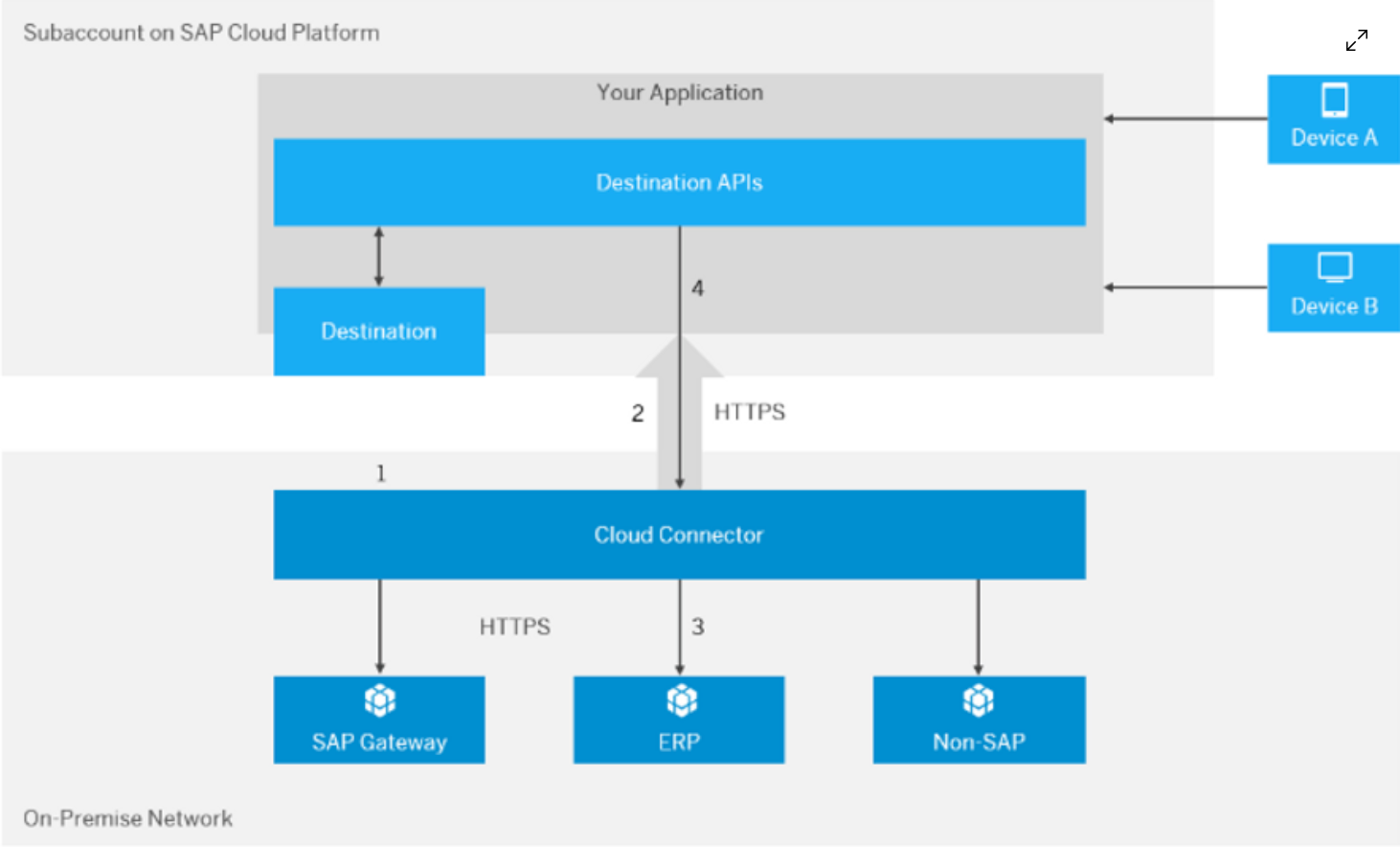
    Algunas de las ventajas de usar SAP CLOUD CONNECTOR son:

    – Soporta el protocolo HTTP y RFC, el cual permite tener acceso a los sistemas ABAP para invocar módulo de funciones.

    – Conexión a bases de datos locales o herramientas de BI a base de datos SAP HANA en la nube.

    – SAP proporciona soporte estándar para CLOD CONNECTOR.

    – No es necesario la configuración del firewall local para permitir el acceso externo desde SAP Cloud Platform a los sistemas locales.

    Se recomienda revisar la guía de instalación en la página oficial de SAP, ya que cada cierto tiempo salen nuevas versiones las cuales estarán disponibles para su descarga desde su misma plataforma. Por otro lado, el tema de configuración suele ser un poco confuso por lo que lo detallaremos en este tutorial.

    PASO 1: ingresar y cambiar la contraseña

    En un inicio, el usuario y la contraseña para acceder será “Administrator

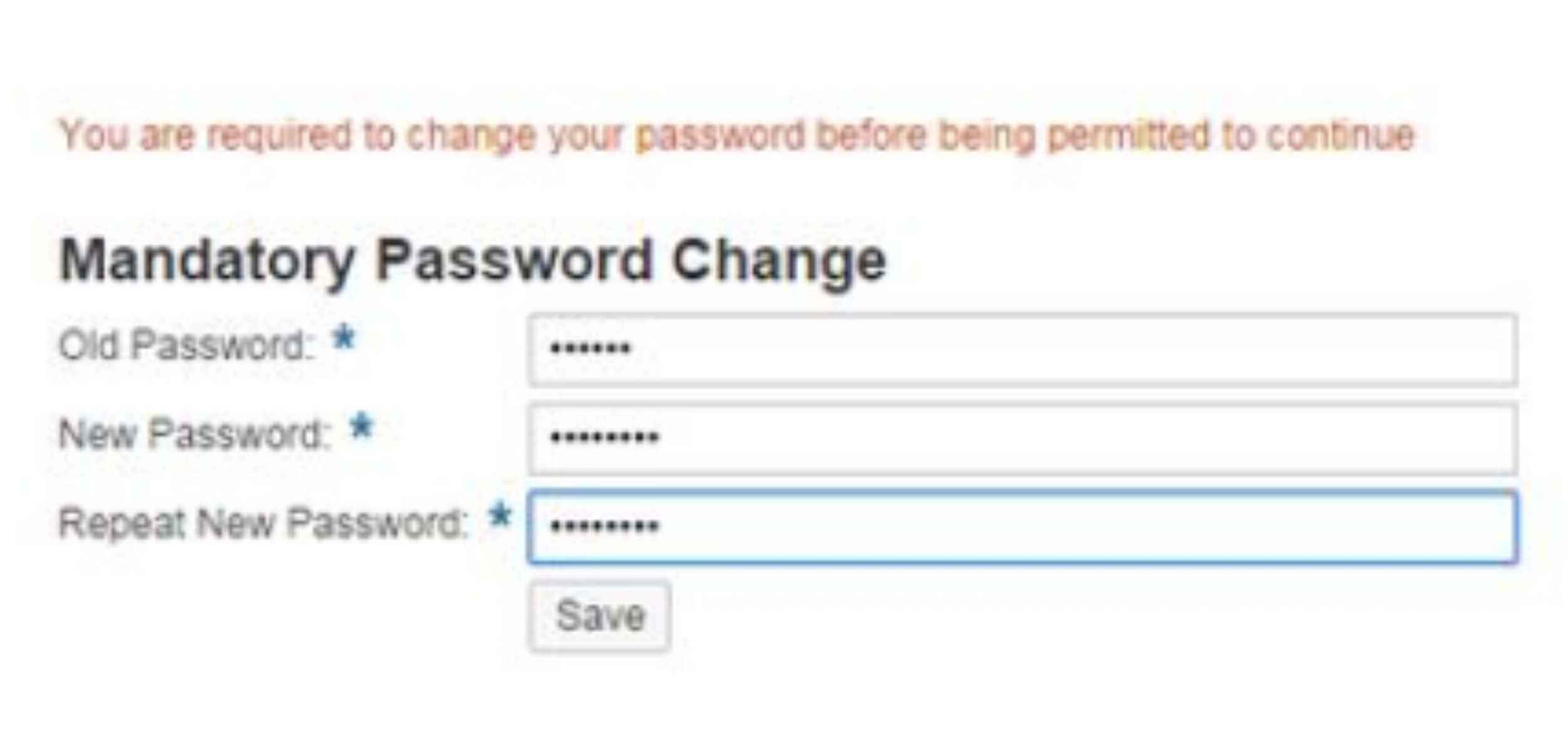
    Después de haber ingresado, cambiar la contraseña. Cambie a una contraseña que recuerde fácilmente, ya que si algún momento es necesario hacer una nueva configuración pueda recordó fácilmente, de lo contrario va a tener que desinstalar y volver a instalar el SAP Cloud Connector ya que su sistema de login no tiene opción para recuperar la contraseña.

    Paso 2: Conexión SAP CLOUD CONNECTOR – SAP CLOUD PALTFORM (Agregar una sub cuenta)

    Esta sub-cuenta se refiere a la cuneta que creaste en el SAP Cloud Platform.

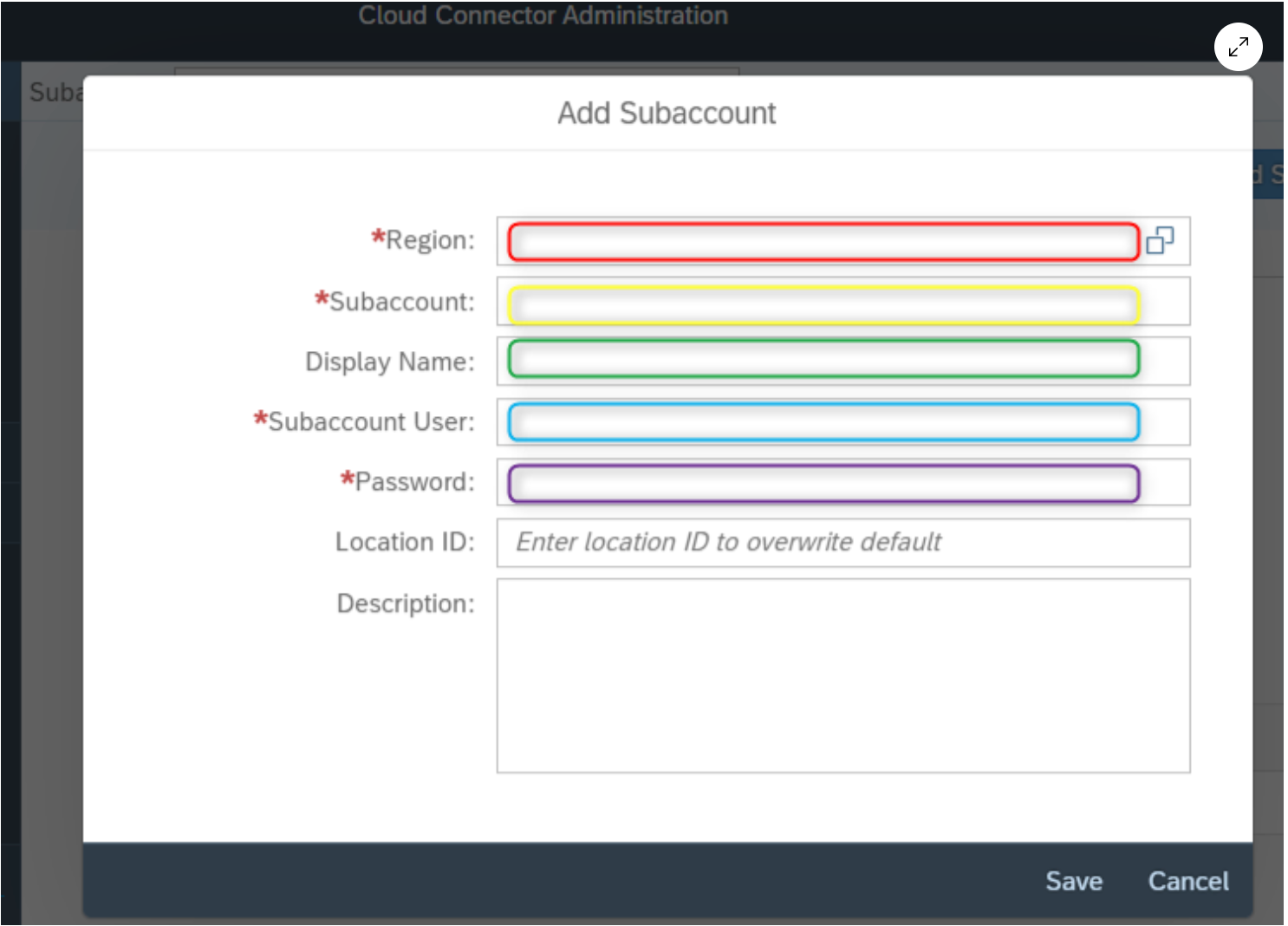
    En región colocamos Europe (Rot) – Trial , en subaccount se coloca el id que te otorga SAP cuando te registras en SAP Cloud Platform, normalmente tiene el formato pXXXXXXXXXtrial. En display name se coloca un nombre de identificación, este es a tu elección. En subaccount user colocamos el correo con el cual nos registramos en el SAP Cloud Platform y en pasword, la contraseña de la cuenta con la que te registraste en SAP Could Platform.

    PASO 3: Conexión SAP Gateway – SAP Cloud Platform

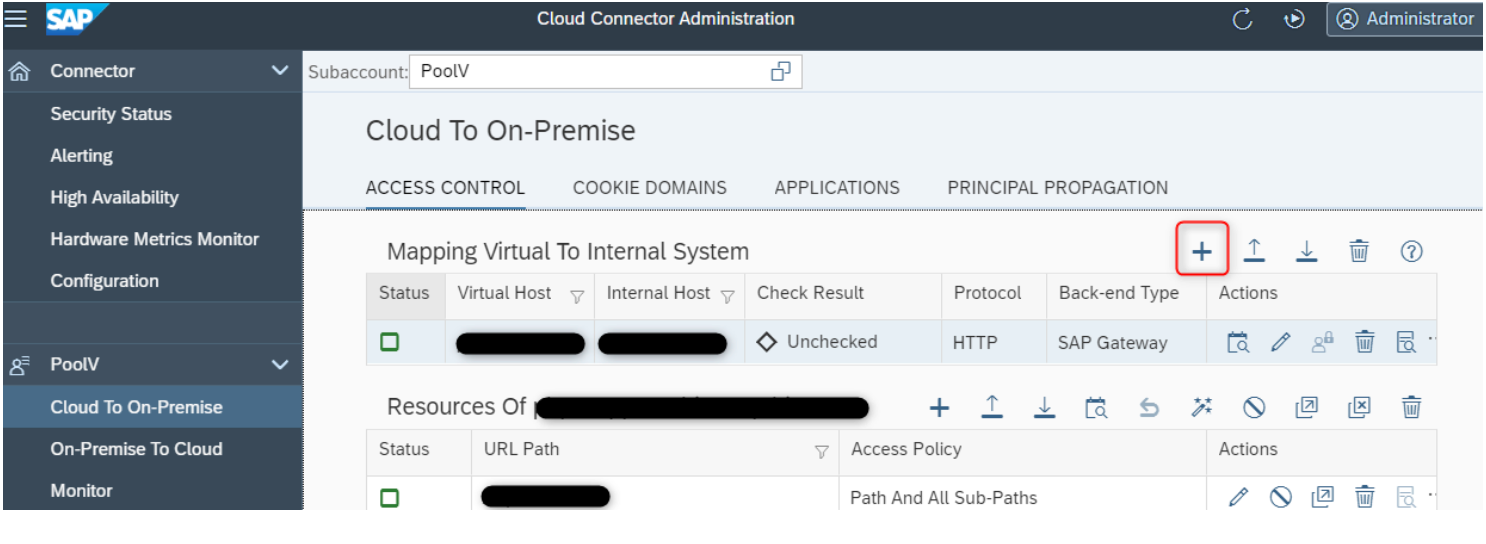
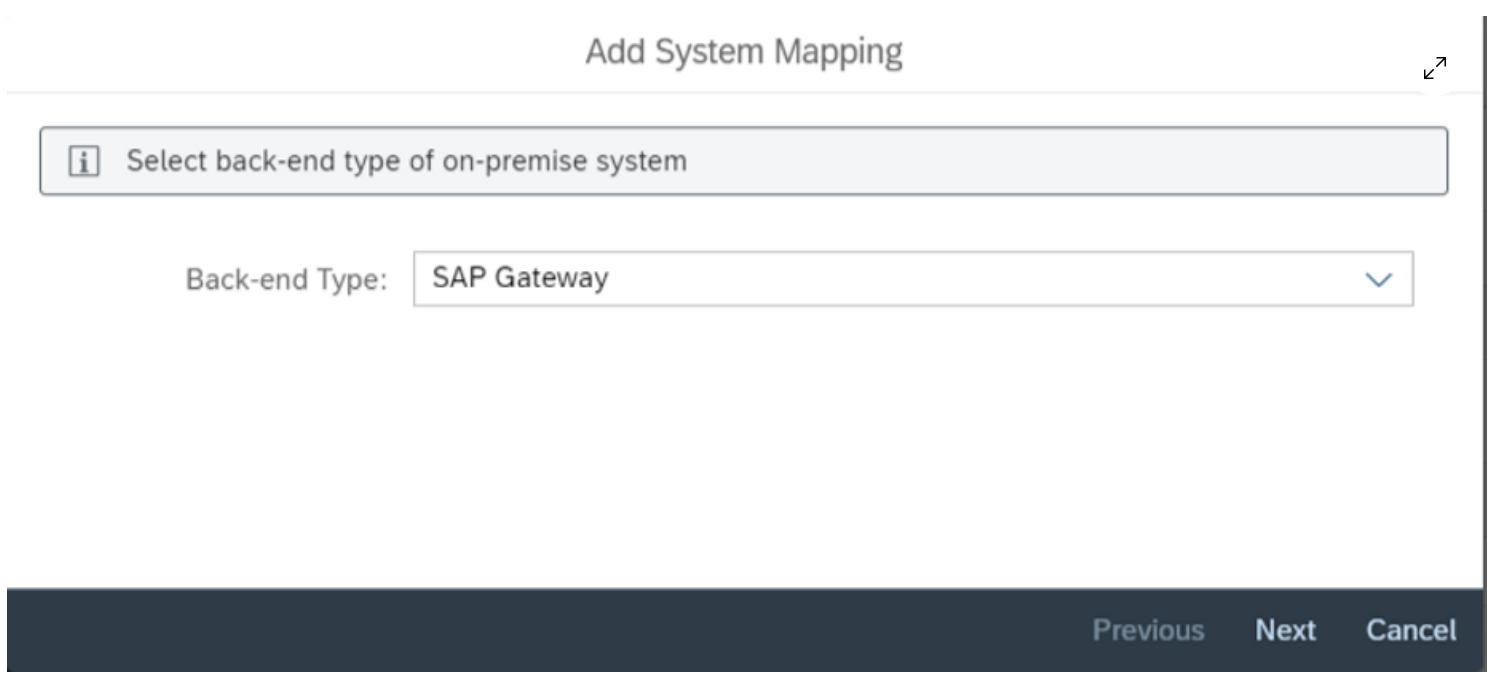
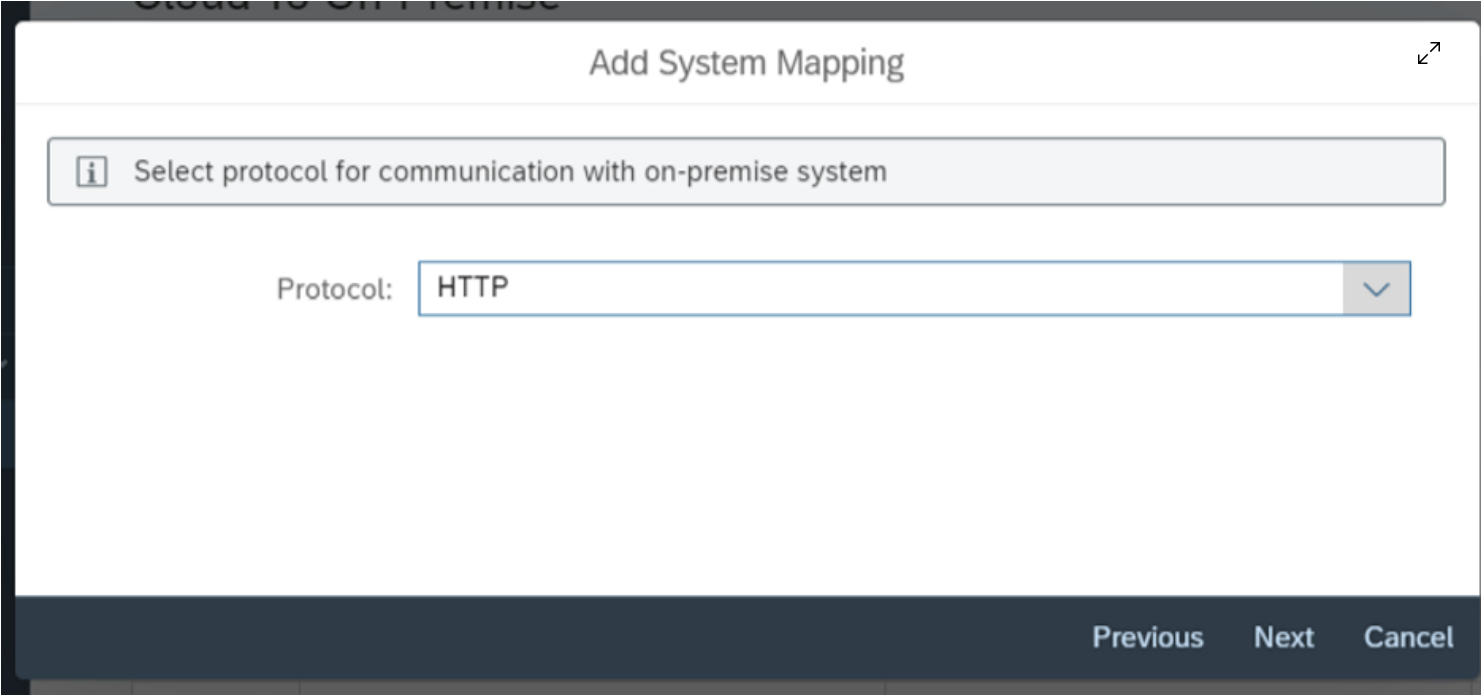
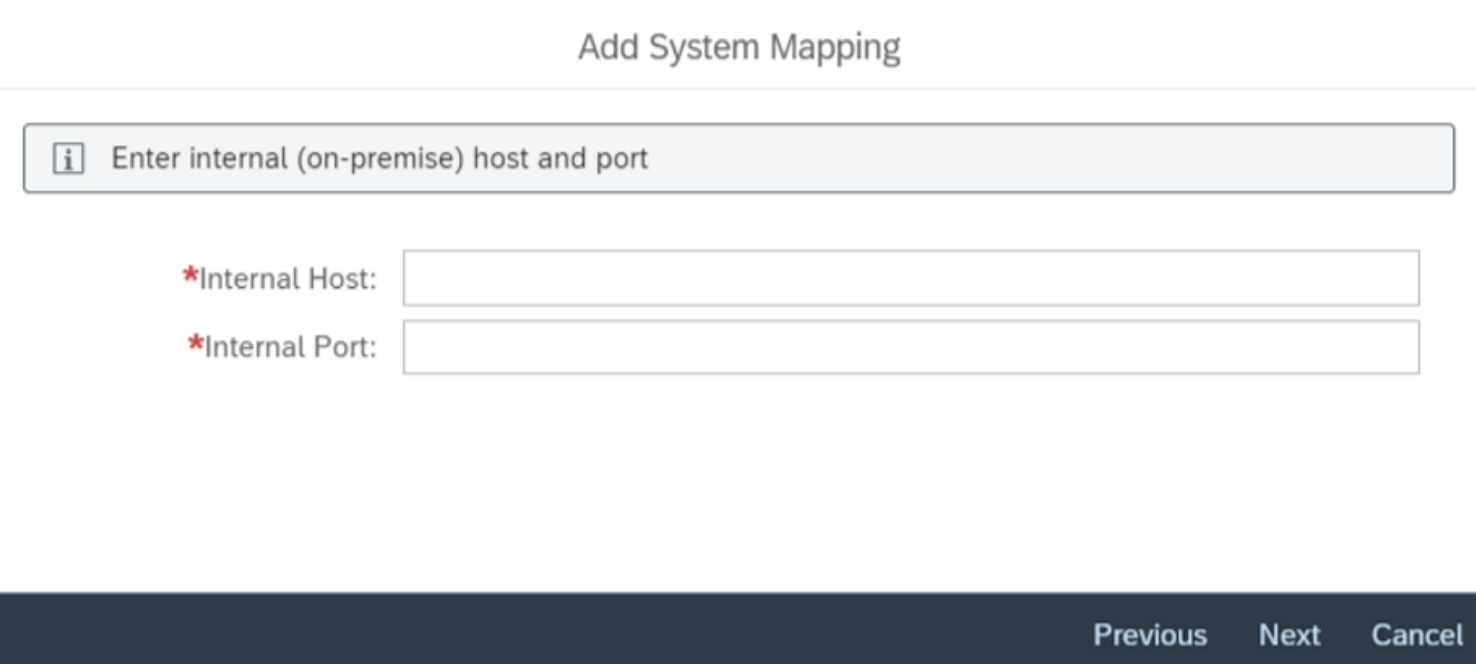
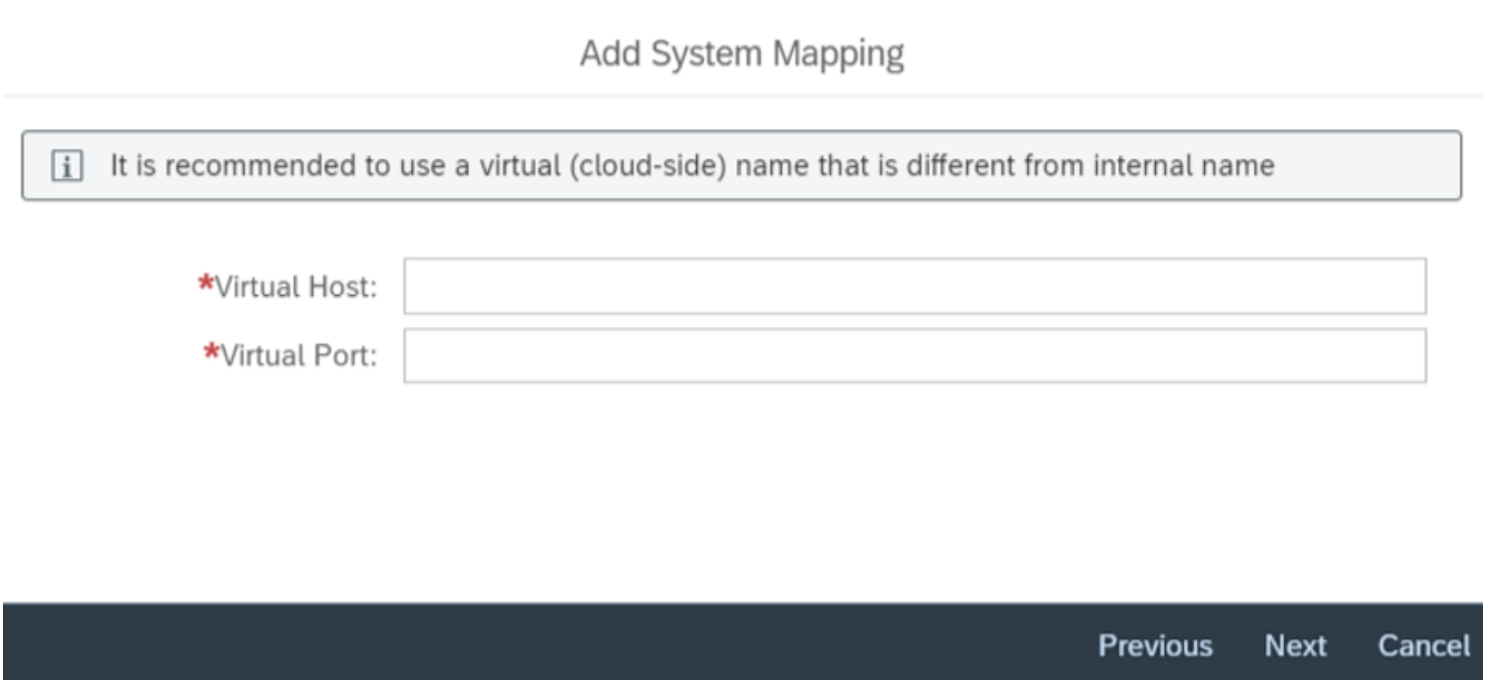
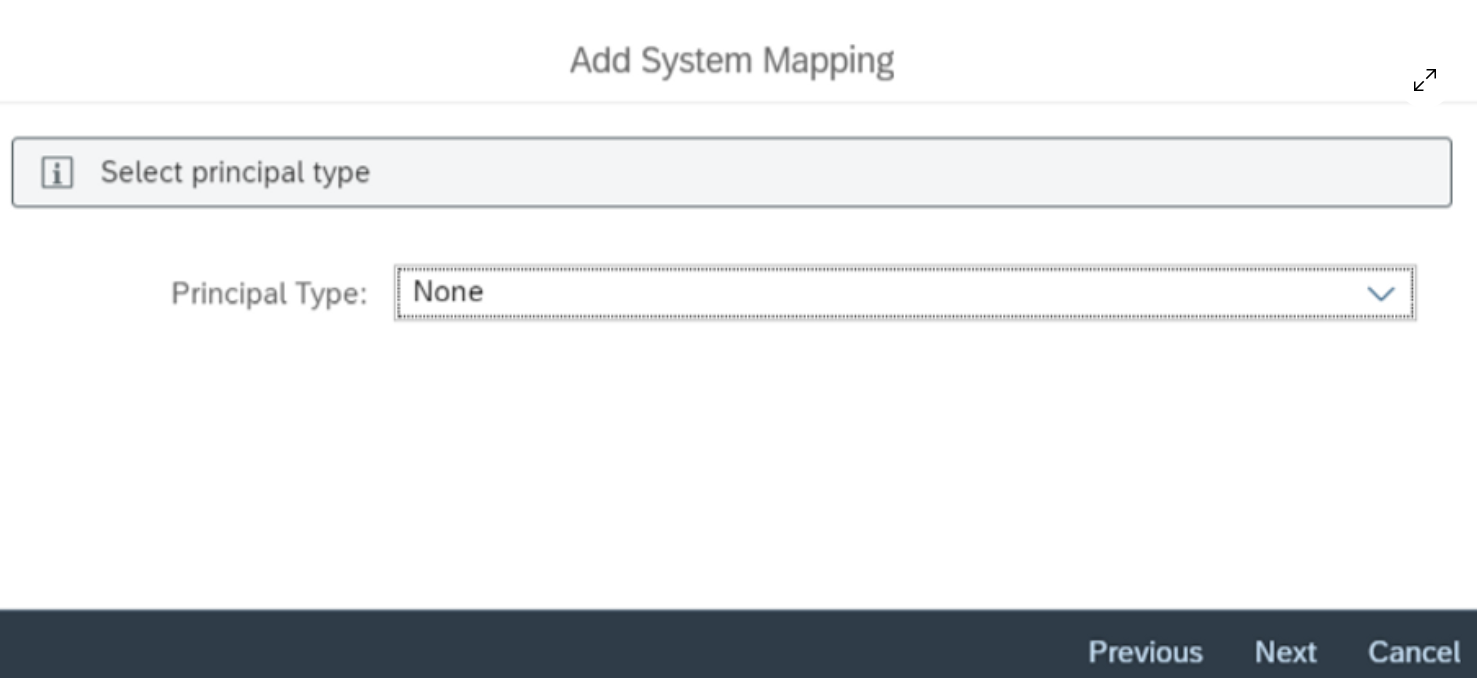
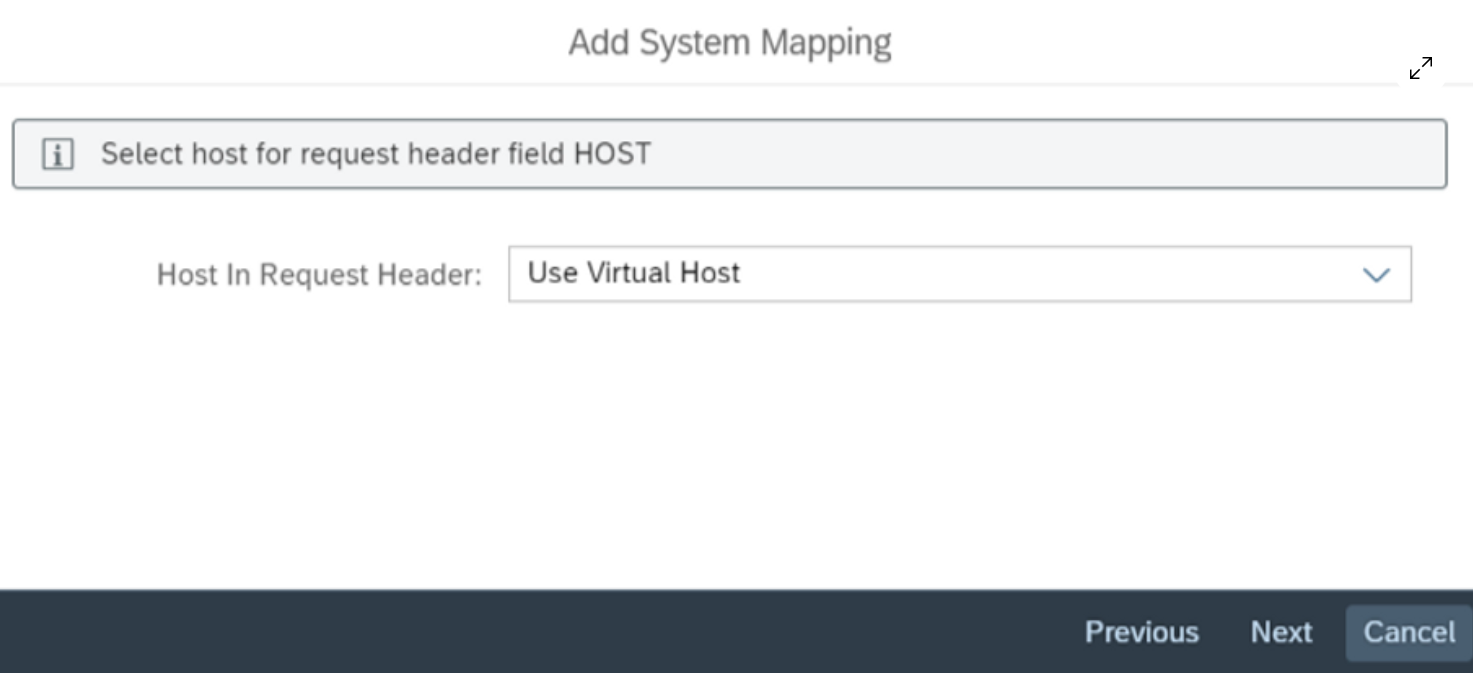
    En el paso 2 se realizó la conexión entre SAP Cloud Patform y SAP Cloud Connector, ahora haremos la conexión entre SAP Cloud Connector y nuestro SAP Gateway local.

    PASO 4: Configuración y selección de los servicios que vas a utilizar de SAP

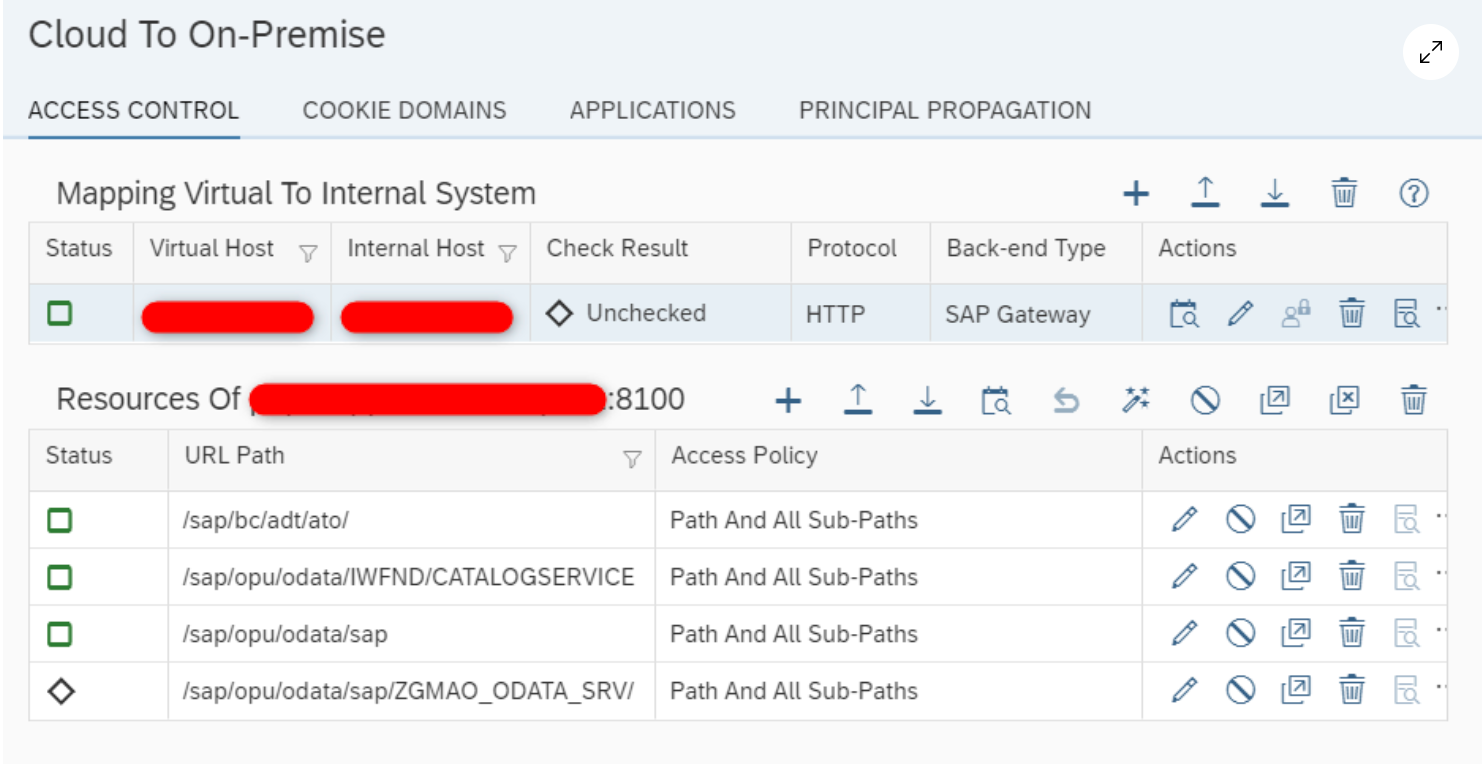
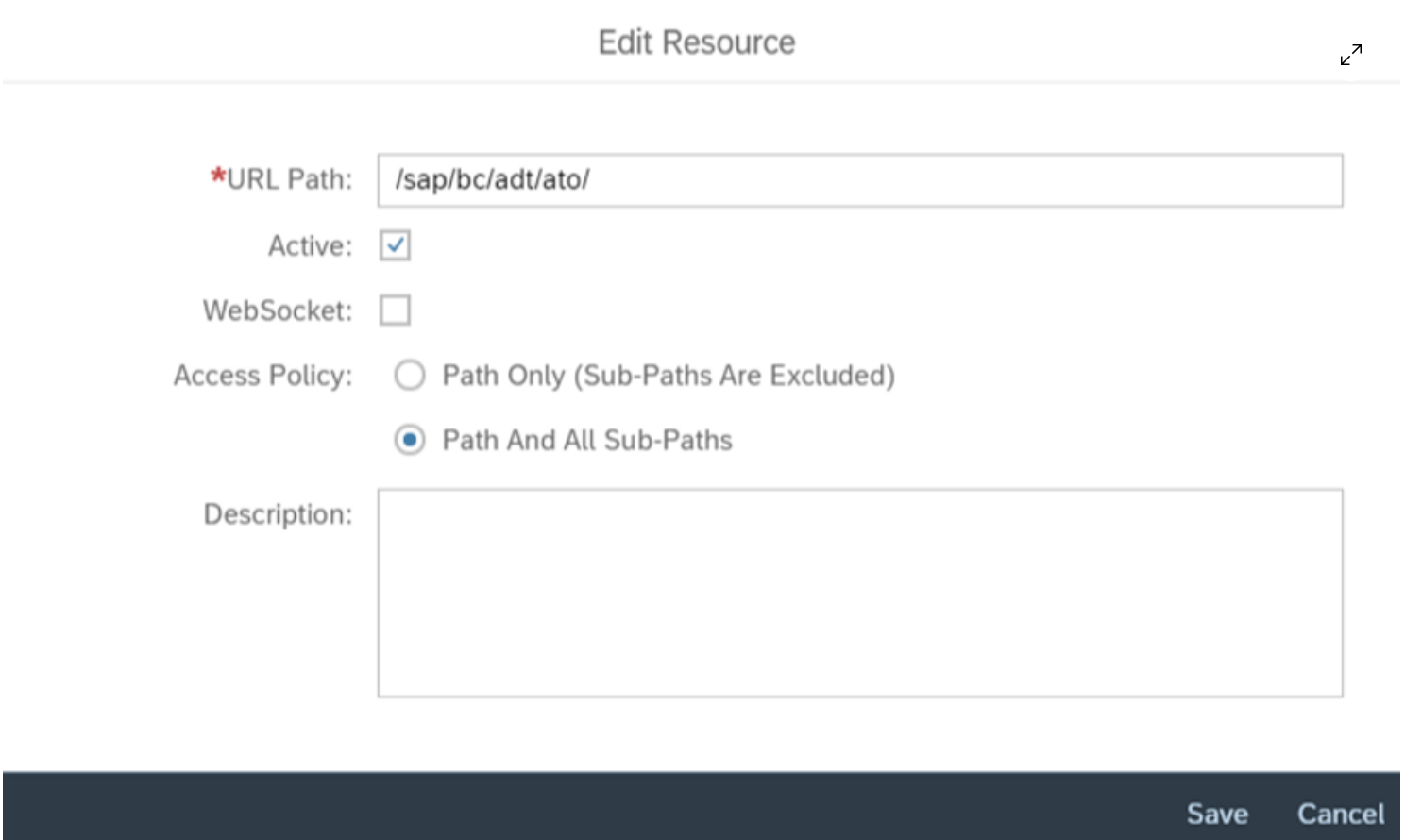
    En este ultimo paso seleccionamos a que servicios va a tener acceso el SAP Cloud Connector. En nuestro caso, configuramos el acceso a nuestro servicio oData ZGMAO_ODATA_SRV y los recursos que requiere. Todas las configuraciones de los recursos son los mismos, véase figura 14.

    Suscríbete y mantente al día con las últimas novedades y tendencias tecnológicas

    EBIM

    Escrito por EBIM

    BLOG

    Más Articulos Relacionados

    ¿Qué es SAP Business One y cómo puede ayudar a las empresas en Bolivia a crecer?

    SAP para la Automatización de Procesos Contables en Empresas Ecuatorianas

    SAP Business One para logística en Bolivia: módulos y casos de uso