
SAP Cloud Connector
PASO 1:
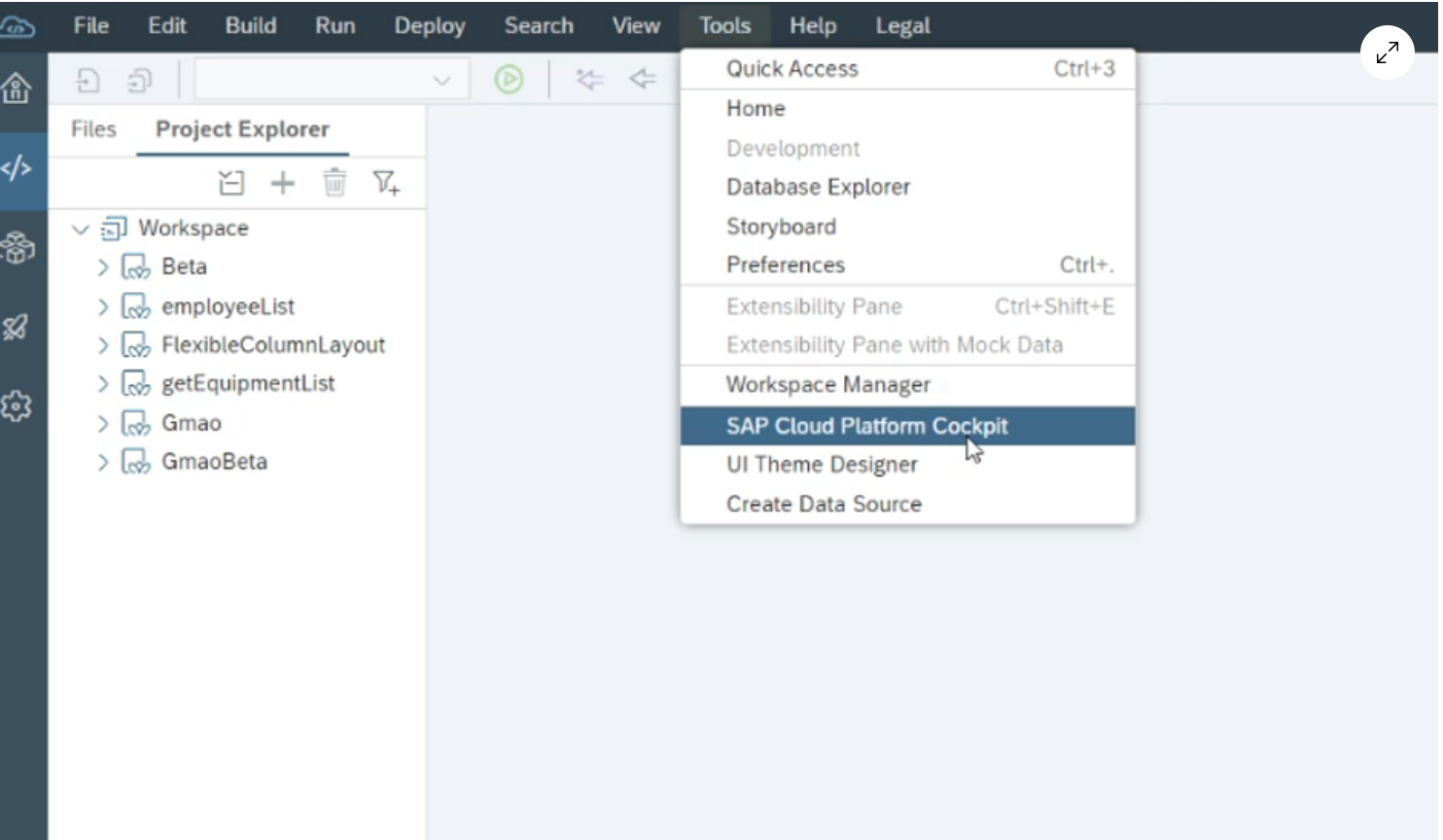
Nos dirigimos a SAP Cloud Platform Cockpit para realizar la configuración de conexión
PASO 2:
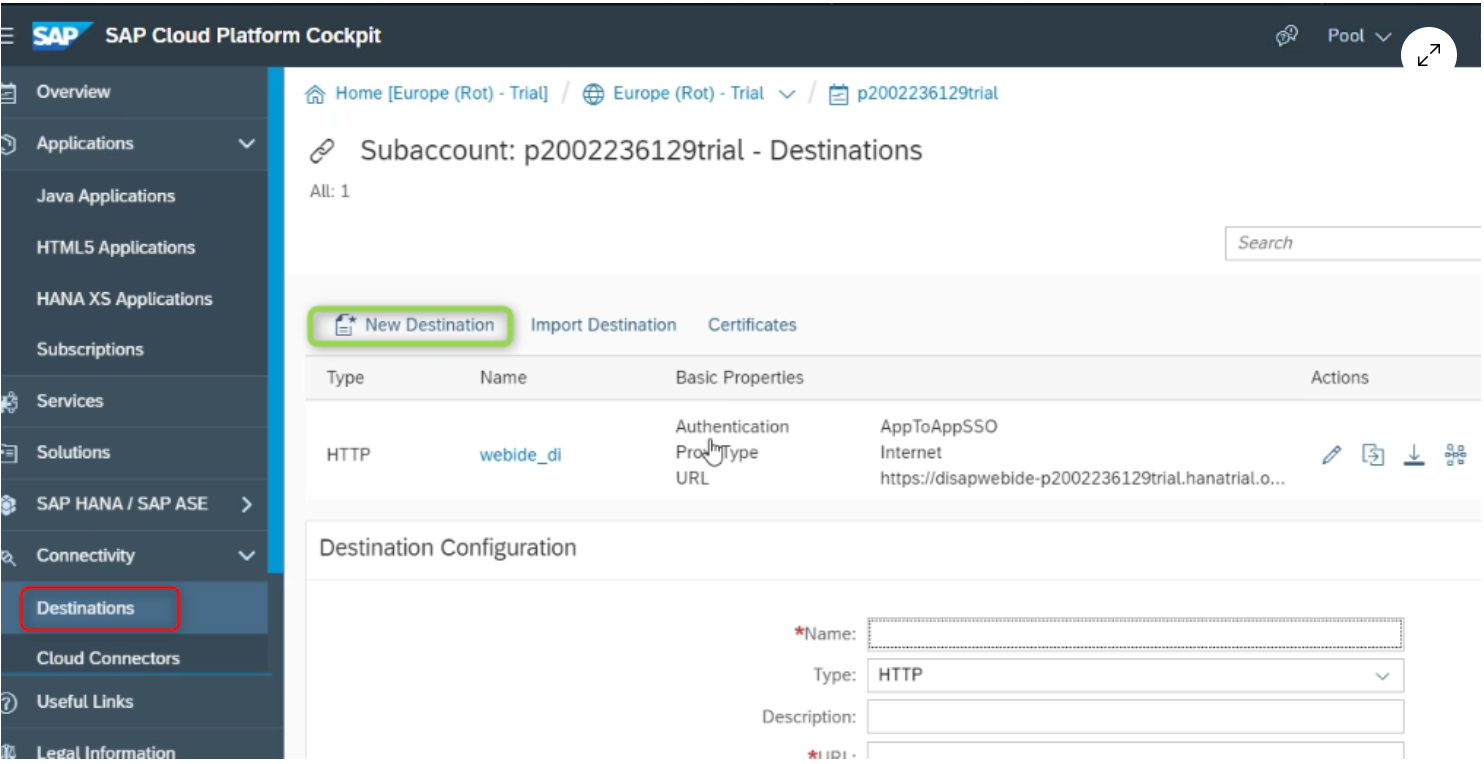
Vamos a DESTINOS y agregamos un nuevo destino de conexión.
PASO 3:
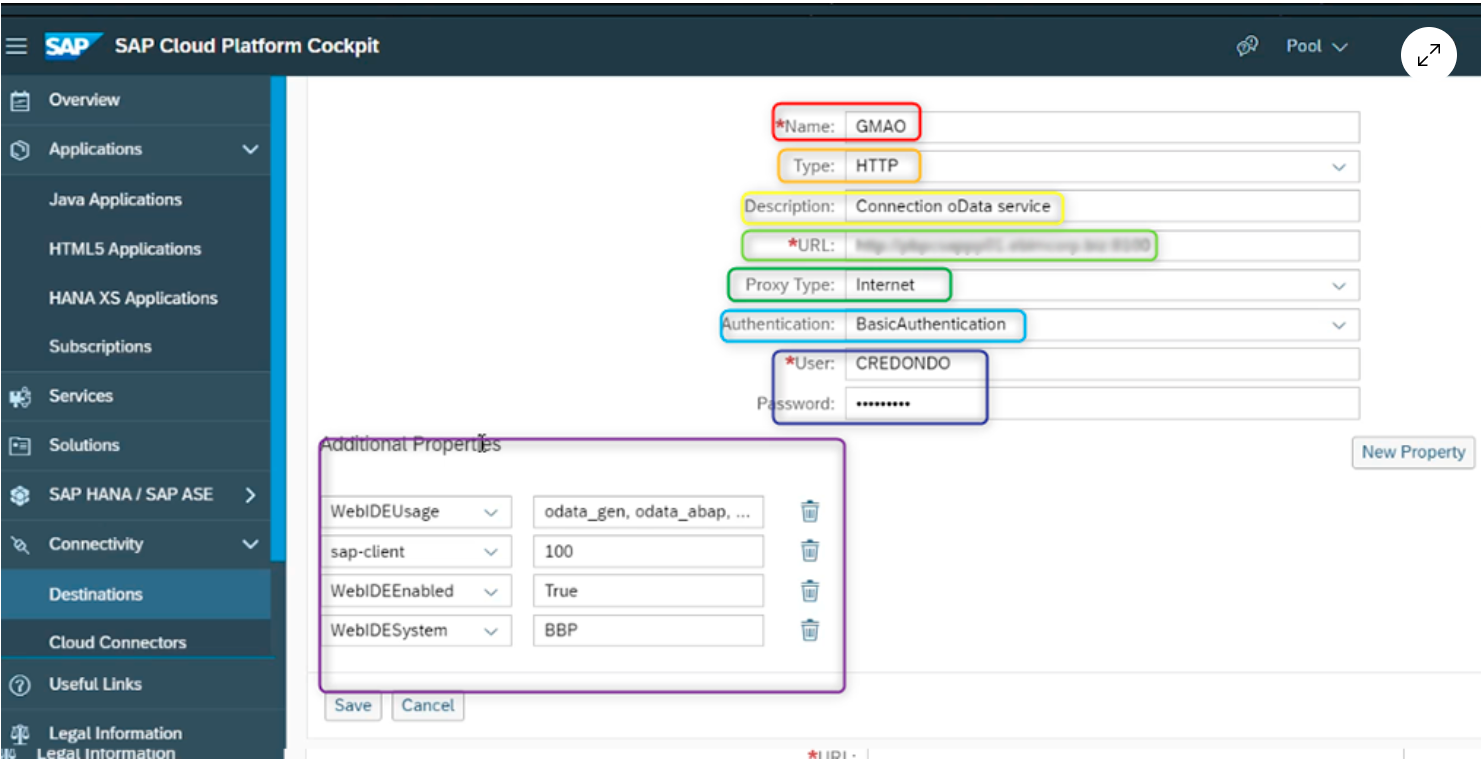
Rojo: Colocamos el nombre de conexión, esto es a criterio de cada uno. Mostaza: Seleccionamos HTTP como protocolo de comunicación. Amarillo: Descripción de conexión, esto también es a criterio de cada uno. Verde (URL): Ojo aquí, por que en este apartado colocaremos la ip de conexión que configuramos en el SAOP CLOUD CONNECTOR, la estructura será la siguiente: http:// ip(configurado en SAP Cloud Connector):Puerto(el mismo que se configuro en SAP Cloud Connector). Verde (PROXY TYPE): seleccionamos internet. Cian: seleccionamos el tipo de identificación, en este caso usamos la autentificación básica, la cual es el usuario y contraseña de SAP Fiori. Magenta: por último, agregamos las propiedades adicionales y guardamos.
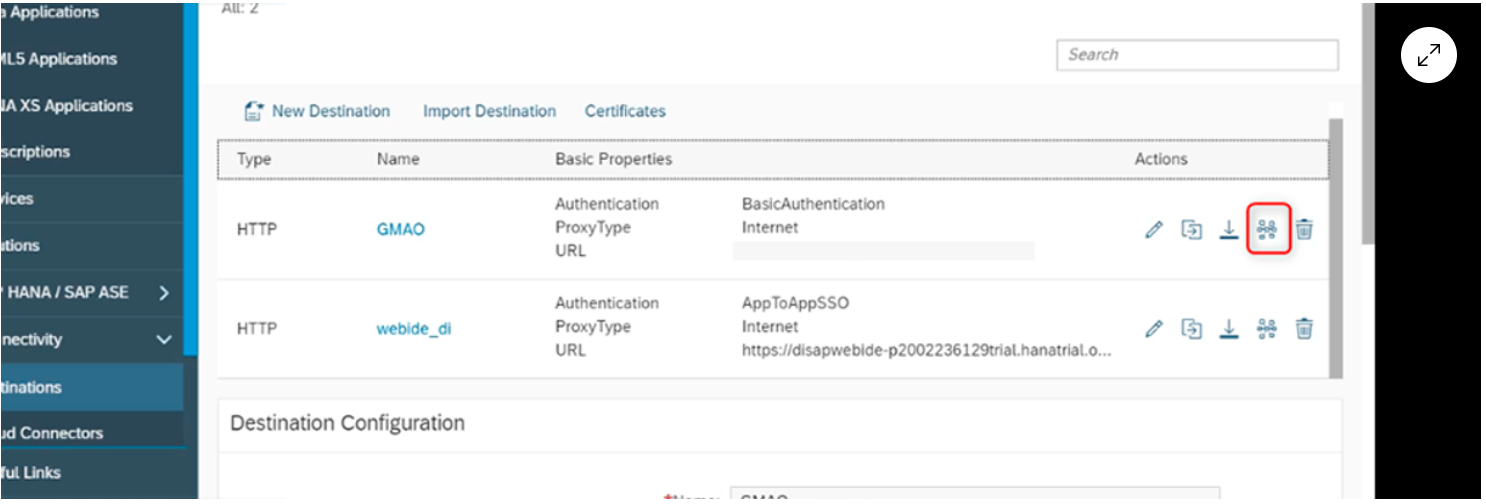
Se puede revisar el estado de conexión haciendo click en el icono enmarcado en rojo